Ip アドレス 設定 と は. 機器(パソコン / モバイル端末 / ゲーム機 / サーバーーなど)がネットワーク接続するために必要な情報(識別番号)です。 インターネット上の住所(または)電話番号のような役割を持っています。 ipアドレスは数字の組み合わせ「3つの.(ドット)」で4つに区切る構成になっています。 例)203.165.29.217 例)192.168.11.1 など ipアドレスを割り当てる側を「dhcpサーバー. 以下の手順はwindows10を使用している場合の設定方法です。 1.windows10のスタートメニューから「設定」をクリックし、 「windowsの設定」画面を表示させます 2.設定メニューの中から「ネットワークとインターネット」をクリックします 3.画面左に並んでいるメニューにある「vpn」をクリックします 4.「vpn接続を追加する」をクリックします 5.以下の.
 プライベートIPアドレスとは ITスクールらとろん from www.latron.jp
ルーターやパソコンのネットワークの設定の項目でよく出てくるものとして、192.168から始まる数字があります。 ipアドレス は、数字3桁が4つにわかれていますが、この3桁の数字の上限は255と決まっています。 0~255までの数字が使われます。 ipアドレスはすべてこの組み合わせです。 グローバルipアドレスはこの中から割り当てられています。 この数字の組み合わせの中. 固定で指定したip アドレスの後ろに「(重複)」と表示され、「自動構成 ipv4 アドレス」として「169.254.x.x」のアドレスが振られ、その後ろに「(優先)」と付いています。 当然ですが、この状態ではネットワーク接続できません。 【原因と対応】 Ipアドレスの設定方法 ipアドレスの設定方法は2通りあります。 利用者が設定する方法と勝手に設定される方法です。 勝手に設定される方法はdhcpと呼ばれていて、以下の図のようにチェックボックスをチェックするだけで終わりです。 この場合、dhcpサーバーと呼ばれるサーバーがあり、パソコンの電源を入れた時にdhcpサーバーと自動的に通信してipアドレス等必.
プライベートIPアドレスとは ITスクールらとろん
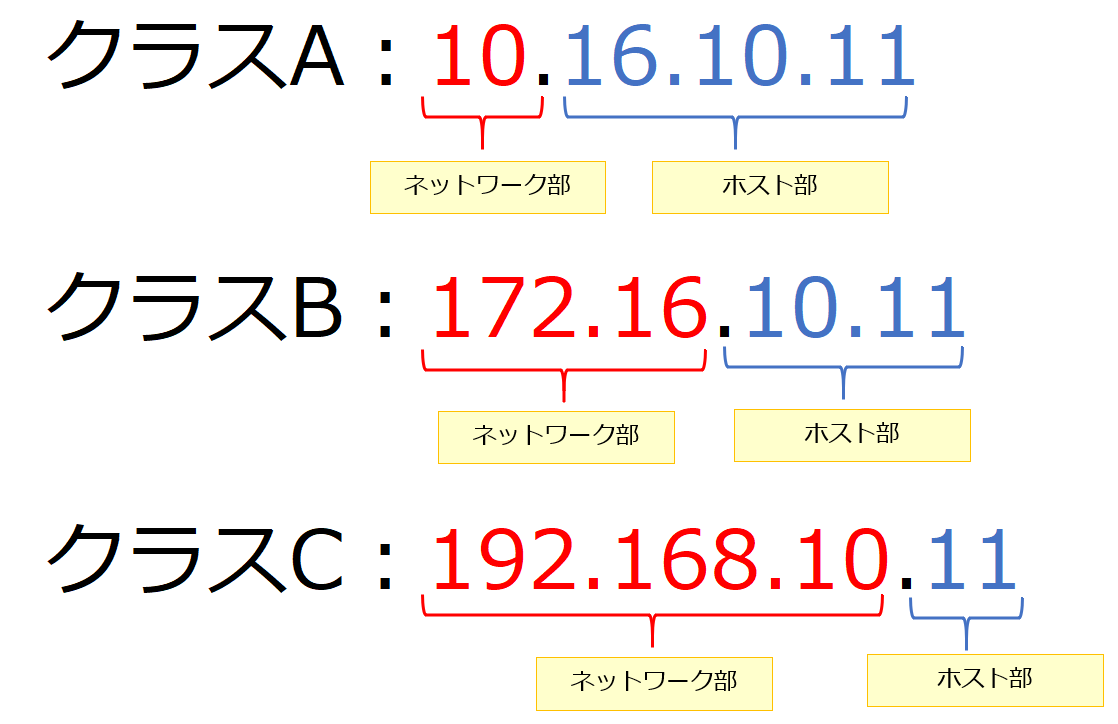
Ip アドレスを手動で設定する場合は以下のように設定します。 ルータのlan 側ip アドレスが「192.168.1.1」、サブネットマスクが「255.255.255.0」である場合、接続する本製品やパソコンにネットワークアドレス部は同じ値を設定し、ホストアドレス部には. Ip アドレスを手動で設定する場合は以下のように設定します。 ルータのlan 側ip アドレスが「192.168.1.1」、サブネットマスクが「255.255.255.0」である場合、接続する本製品やパソコンにネットワークアドレス部は同じ値を設定し、ホストアドレス部には. あなたのpcのipアドレスを確認するには次の方法がある。 まずはスタートボタンを押して、アクセサリから、コマンドプロンプトというアプリケーションを起動しよう。 ここで、次のように打つ。 ipconfig macを使っている方であれば、ターミナルを開いて「ifconfig」だ。 このコマンドを叩くと、ipアドレスを確認することができる。 ipv4というのがそれだ。 この. Ipアドレスを固定にする手順は、先ほどの画面から「次のipアドレスを使う」にチェックを入れます。 そして右横にipアドレスを入れていきます。 (192.168.*.*の付け方は、丸暗記が必要です)左から3つ目の「10」の部分は、グループに該当します。 一番右の数値は個人となっています。 そしてサブネットマスクの部分は自動で入ります。 ipが「192.168」の時は設定に何も手を.