Ipad アクセスガイド と は. そんなときに役立つのが、ipadやiphoneなどのios端末上で操作の制限ができる「アクセスガイド」機能です。 アクセスガイド機能では下記の設定が可能となります。 ・端末上で一時的に 1 つのアプリしか使えないように制限 ・画面上の任意の範囲の動作を無効にする ・ハードウェアボタンを無効にする 今回の記事では、この「アクセスガイド」について解説し. アクセスガイドを開始するには、 iphone または ipad の ホームボタンを3回素早く押す「トリプルクリック」 を行います。 トリプルクリックをすると下記の様な画面になるので、右上の「開始」をタップします。 アクセスガイドが始まっても見かけは通常と変わらない画面ですが、ホームボタンを押してアプリを切り替えることはできません。 上の例で言えば.
 電子書籍版|バスキュラーアクセスを極める-その作製とマネジメント M2PLUS from ebookstore.m2plus.com
アクセスガイドを設定する手順 ステップ 1 「設定」を押します。 ステップ 2 「一般」を押します。 ステップ 3 「アクセシビリティ」を押します。 ステップ 4 アクセシビリティの項目から「アクセスガイド」を押します。 ステップ 5 「アクセスガイド」をオン( )にします。 ステップ 6 「パスコード設定」を押します。 アクセスガイドを解除するパスコード. アクセスガイド:使用アプリの時間の制限、他のアプリの使用禁止 スクリーンタイム:使用アプリの時間を制限できる アクセスガイドはios 11以前のバージョンでアプリの使用を制限するための機能で、 ios 12以降はスクリーンタイムを使って使用時間の制限ができる ようになっています。 単純にアプリの使用時間を制限するだけならスクリーンタイムを使うのが手. アクセスガイドとは? アクセスガイドとは、iphoneのデフォルト機能で、学習機能のひとつです。 このアクセスガイドをもちいることで、iphoneの使用範囲(タップ領域や使用時間)などの制限をつけることができます。 主に、展示用のiphoneやipad等に使用されていたり、子供にゲームアプリをさせるときに使用したりします。 このアクセスガイドは、iosの更新.
電子書籍版|バスキュラーアクセスを極める-その作製とマネジメント M2PLUS
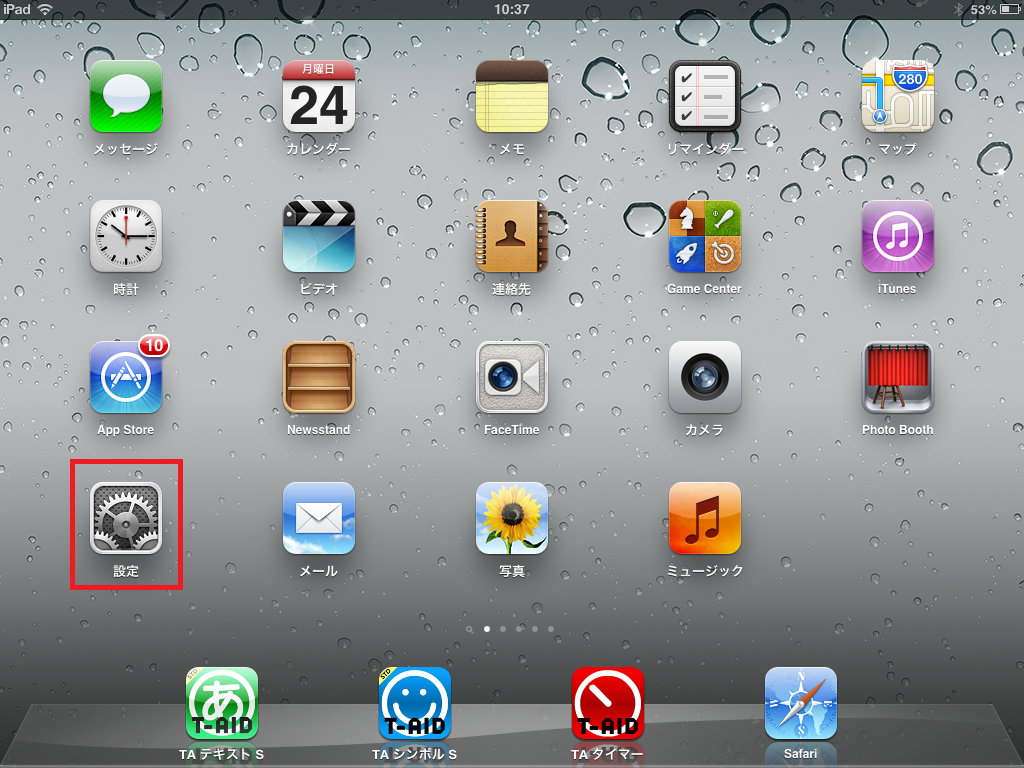
アクセスガイド (guided access)とは、一時的にipod/ipad/iphoneで1つのアプリだけを使用可能にする機能です。 これを有効にしている間は、ほかのアプリに切り替えたり、ホーム画面に戻ることができなくなります。 さらにそのアプリの使用時間や操作可能な画面エリアを制限したり、サイドボタンやボリュームボタンの有効/無効なども設定できます。 お子様や他の人などに. アクセスガイド:使用アプリの時間の制限、他のアプリの使用禁止 スクリーンタイム:使用アプリの時間を制限できる アクセスガイドはios 11以前のバージョンでアプリの使用を制限するための機能で、 ios 12以降はスクリーンタイムを使って使用時間の制限ができる ようになっています。 単純にアプリの使用時間を制限するだけならスクリーンタイムを使うのが手. ホーム画面の「設定」をタップします。 設定です。 画面を下へスクロールし 「アクセシビリティ」をタップします。 アクセシビリティです。 画面を下へスクロールし 「アクセスガイド」をタップしましょう。 アクセスガイドです。 アクセスガイドではiphoneで使えるappが1つだけになり、どの機能を利用できるかを管理できます。 アクセスガイドを開始す. そんなときに役立つのが、ipadやiphoneなどのios端末上で操作の制限ができる「アクセスガイド」機能です。 アクセスガイド機能では下記の設定が可能となります。 ・端末上で一時的に 1 つのアプリしか使えないように制限 ・画面上の任意の範囲の動作を無効にする ・ハードウェアボタンを無効にする 今回の記事では、この「アクセスガイド」について解説し.