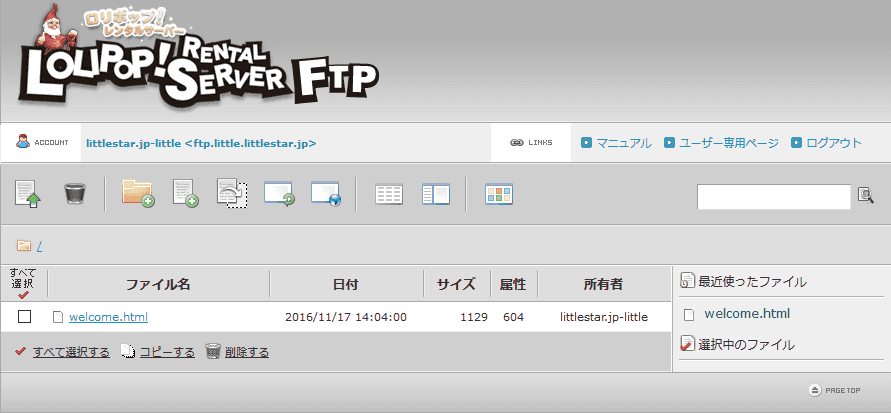
ロリポップ Ftp フォルダごと アップロード. まずはロリポップ! にログインをして webツール→ロリポップftp をクリックします。 今まで保存してきたフォルダ名がわかれば、そこからテーマなどを移行していきます。 わからなければユーザー専用ページの独自ドメインの 独自ドメイン設定→バックアップしたいドメインの設定変更 をクリックします。 そうすると 公開(アップロード)フォルダ の右横に. ロリポップftpで行える操作は次の通りです。 ファイルのアップロード・ダウンロード 編集 コピー 新規フォルダ・ファイルの作成 ファイル・フォルダの権限変更 削除 アップロード・ダウンロードに関して、フォルダごと処理することはできません。 ファイルを編集するときはクリックして編集画面を開きます。 編集画面下のダウンロードボタンを押すとファイル.
 imaBLOG Freeway 公開アップロードフォルダを変更する from imatomo.blogspot.com
まずファイルをアップロードしたい場所を指定します。 次に上部のメニューの「アップロード」をクリックします。 次の画面が表示されるので「ファイルを選択する」ボタンを押します。 そしてアップロードしたいファイルを選択します。 ここでは例として画像ファイルを選択します。 最後に「アップロードする」をクリックしましょう。 これでファイルのアッ. フォルダごとダウンロードする方法は2つ ロリポップにあるデータを、フォルダごとダウンロードする方法は2つあります。 それは、以下のものです。 無料の ftpソフト(アプリ)を使用する ロリポップの有料オプション「7世代バックアップ」を利用する ここからは、上記2つについて詳しく説明していきます。 1.無料 ftpソフト(アプリ)を使用する 出典:. 家にあるftpソフトが手元に無くても、web上にあるロリポップftpが使えて便利! バックアップから復元したいときの工程 アップロード を選択 ファイルを選択する ボタンをクリック ローカルから該当ファイルを選択する アップロード待ちと出る 上書きする を選択 アップロードする ボタンをクリック 復元するときは、このように上書きすると選択していれ.
imaBLOG Freeway 公開アップロードフォルダを変更する
フォルダごとダウンロードする方法は2つ ロリポップにあるデータを、フォルダごとダウンロードする方法は2つあります。 それは、以下のものです。 無料の ftpソフト(アプリ)を使用する ロリポップの有料オプション「7世代バックアップ」を利用する ここからは、上記2つについて詳しく説明していきます。 1.無料 ftpソフト(アプリ)を使用する 出典:. ロリポップ! ftpで「新規フォルダ」を作成してファイルを格納する方法 ほかのftpソフトでファイルを格納する方法 出典:ロリポップ! ①の方法では、これからアップロードしたいフォルダと同じ名前のフォルダを「新規フォルダ作成」ボタンをクリックして指定した階層に作成します。 新規フォルダを作成したら、その中にフォルダの中身だけアップロードし. ロリポップftpで行える操作は次の通りです。 ファイルのアップロード・ダウンロード 編集 コピー 新規フォルダ・ファイルの作成 ファイル・フォルダの権限変更 削除 アップロード・ダウンロードに関して、フォルダごと処理することはできません。 ファイルを編集するときはクリックして編集画面を開きます。 編集画面下のダウンロードボタンを押すとファイル. まずファイルをアップロードしたい場所を指定します。 次に上部のメニューの「アップロード」をクリックします。 次の画面が表示されるので「ファイルを選択する」ボタンを押します。 そしてアップロードしたいファイルを選択します。 ここでは例として画像ファイルを選択します。 最後に「アップロードする」をクリックしましょう。 これでファイルのアッ.